前言
之前的Agentic Engineering博客提到了 Subagent 等技术。
这篇博客主要讲这些 AI Agent 的一些常用功能该怎么用。因为我主要用 Codex,而且主要用的是 IDE 插件和 CLI,所以这篇文章的实际操作内容也会以 Codex CLI 和 Codex IDE 插件为主。
不过我不会全讲。有些功能比较鸡肋,我就略过,只说一些我自己经常用的。
我现在学 AI Coding 比学 Coding 还认真🙃
Steer
Steer 一般翻译为“引导”,对 Codex 而言,就是在任务执行的中途给它补充信息加以引导,但是不中断当前任务的运行。
在 Codex IDE 插件等图形化工具中,如果当前对话里的任务正在执行,你后续发的消息到底是直接引导当前任务,还是先进入排队状态,取决于当前界面和设置。如果不想按默认行为走,一般也可以在界面里手动切换。
而在 Codex CLI 中,如果当前对话下任务正在执行,按 Enter 发送就是引导,按 Tab 发送就是排队。
Plan Mode
Plan Mode 一般翻译为“计划模式”,顾名思义,让 Agent 进入计划模式,本质上就是先帮我们把某个任务的计划列出来。
在之前我写的 提问到协作 中我曾经提到过这个功能。
如果你对 Agent 的执行流程不放心,可以先开启计划模式,让 Agent 先列出一个计划。你可以不断修改这个计划,或者回答 Agent 对细节的追问,直到自己满意为止。确定计划没问题后,再让 Agent 按这个计划继续执行。
我认为计划模式本质上就是一种补充上下文信息的方式,也是上下文工程的一部分,目的就是让 AI 能够更加明确你的意图。
在 Codex IDE 插件等图形化工具中,一般是点击对话框左下方的 “+” 按钮,然后选择“计划模式”;有些界面也支持直接输入 /plan,或者用 Shift+Tab 切进去。
在 Codex CLI 中,则是在对话框输入 /plan 并按回车。
AGENTS.md
这个我在提问到协作中也提到过。
AGENTS.md 也是 Codex 上下文工程里很重要的一部分。你可以把它理解成给 AI 准备的一份项目说明书。
不过这里有个边界要注意:它不是你一改完,当前正在跑的会话就一定会立刻全量重读。
更稳妥的理解是:Codex 一般会在新一轮任务,或者新会话开始时,重新整理这一轮要遵守的说明。所以如果你刚改了 AGENTS.md,最好重新开一轮。另外,Codex 启动时所在的工作目录也会影响它实际读到哪些 AGENTS.md。如果 Codex 是在 ~/project/mp/ 下打开的,你不能默认期待它在修改 ~/project/real/ 时自动遵守 ~/project/real/AGENTS.md,除非它显式读取了那个文件,或者当前工作区/上下文机制已经把它纳入了。
MCP
MCP 一般翻译为“模型上下文协议”,是一种工具调用机制。
MCP 可以理解为 Agent 和工具服务之间的一套调用约定。这个工具服务可以是本地的(很多页面里会写成大写的 STDIO,本质上就是 stdio,也就是标准输入输出),也可以是远程的(通过流式 HTTP)。
MCP 作为标准协议,把各家 Agent 接工具的方式稍微统一了一些。现在一个写好的 MCP 工具,市面上很多 Agent 都能比较轻松地接进去。
与此同时,MCP 也让功能可以从 Agent 里解耦出来,不必完全内置在 Agent 本体里,便于单独维护。
管理 MCP
在 Codex IDE 插件等图形化工具中,打开“设置”菜单,选中“MCP 服务器”选项卡,点击“添加服务器”就可以创建新的 MCP 服务。
这里再稍微重复一下。新建页面里那个经常写成全大写的
STDIO,很多人一开始其实没看出来,它说的就是stdio。如果你学过 C 语言,也可以直接把它联想到“标准输入输出”那套东西:说白了就是通过标准输入输出和本地程序交互。至于流式 HTTP,说白了就是和远程服务器通信。很多厂家提供的 MCP 服务都是远程的,好处是省事,不用自己额外安装工具;坏处就是服务商说关就关,而且你的数据也可能被它收集。
如果你主要用 Codex CLI,更推荐直接用 codex mcp add、codex mcp list 和 codex mcp login 来管理。/mcp 更适合在当前会话里查看可用的 MCP 服务和工具;当然,你也可以直接去 ~/.codex/config.toml 里手动改。
例子:Github MCP
如果想让 Codex 支持对 GitHub 的操作,比如读写 Issue、查看仓库信息等,就得先接一个 GitHub 相关的 MCP 服务。这个东西并不是只有一种写法,本地 STDIO 方案和远程 MCP 都有人在用。
如果你接的是很多旧资料里常见的本地 STDIO 方案,配置可能会长这样:
[mcp_servers.github]
command = "npx"
args = ["-y", "@anthropic/mcp-server-github"]
enabled = true
startup_timeout_sec = 15
tool_timeout_sec = 60
bearer_token_env_var = "GITHUB_PAT_TOKEN"
如果你接的是远程 MCP 服务,那么也可能会写成:
[mcp_servers.github]
url = "https://api.githubcopilot.com/mcp/"
bearer_token_env_var = "GITHUB_PAT_TOKEN"
这两种都不是错的,主要看你接的是哪一类服务。前者是本地起服务,后者是直接连远程地址。至于认证,如果服务方要求你用 PAT 或 OAuth,就按它的要求去配。更省事一点的话,也可以直接用 codex mcp add 去加。
Skills
Skills 一般翻译为“技能”,是一种渐近式披露提示词的机制。
一个 Skill 大致可以分成三个部分:
- 元数据(Metadata)。会优先加载,主要告诉模型这个 Skill 是干什么的、什么时候该用。
- 指令(Instructions)。按需加载,是 Skill 的正文部分。
- 资源(Resources)。按需加载,用来放一些辅助文件。
用户发任务给 Agent 时,Agent 会先把本地能扫描到的 Skill 元数据提取出来,形成一个技能列表,一并发给大模型。大模型如果觉得某个 Skill 适合当前任务,Agent 才会进一步把这个 Skill 的指令部分发给它。
因为元数据一般占得少,不怎么浪费 Token;而且只有模型判断需要时,详细指令才会继续加载,所以 Skill 才会被说成是按需加载、渐近式披露的提示词机制。
至于资源,它们不会像元数据那样预加载,但在 Skill 真正执行时,可能会按需读进上下文,或者直接被调用。
开启 Skills 功能
如果你看的还是比较老的资料,可能会见到有人在 ~/.codex/config.toml 里这样开 Skills:
[features]
skills = true
不过这更像是旧版本的历史配置。现在的新版本一般默认就支持 Skills,不需要你再额外打开。
管理 Skills
新增一个 Skill 其实很简单。
Skill 一般是以文件夹的形式组织的,不过这个文件夹不能乱放。就我当前这套环境来说,我平时主要用这两个位置:
- 全局的,
~/.codex/skills/skill-name - 项目的,
/path/to/project/.codex/skills/skill-name
不过有些手册或资料里,你也可能会看到 .agents/skills 这种写法。所以最稳妥的办法,还是以你自己当前客户端实际能识别到的路径为准。
每个 Skill 文件夹下必须要有一个 SKILL.md 文件用于存放元数据和指令,其余的文件统称资源(比如脚本、文档、图片等),如下:
my-skill/
├── SKILL.md
├── assets/         # 图片等资源
├── references/     # 文档
└── scripts/        # 脚本
    └── helper.py
SKILL.md 的格式如下:
---
name: Skill 的名字
description: Skill 的调用时机(这个比较关键)
---

指令部分
上面模板里用 6 个 - 包起来的部分就是元数据。
写好 Skill 后,重启 Codex,输入 /skills,看看能不能在技能列表里看到它。
不过很多时候我们也不会自己从零写,而是直接去 GitHub 拉别人现成的,比如 mattpocock/skills。
例子:早餐推荐
比如有时候我不知道每天早餐吃什么比较好,就可以写一个全局的 Skill 来辅助我这个选择困难症患者挑选。
创建 ~/.codex/skills/挑选早餐/SKILL.md,并写入:
---
name: 挑选早餐
description: 当用户不知道早上吃什么的时候,为用户提供推荐早餐
---
我是一个湖北武汉人,你是我的早餐推荐助手,以下是一些武汉本地的早点,挑选 3~5 个早点给我。请用中文输出。

- 热干面
- 三鲜豆皮
- 面窝
- 鲜鱼糊汤粉
- 烧梅
- 油饼包烧梅
- 牛肉粉
- 牛肉面
- 汤包
- 生煎包
- 鸡冠饺
- 汽水包
- 糯米包油条
- 糯米鸡
- 欢喜坨
- 米粑
- 锅贴
- 水饺
- 抄手
- 包子
- 油条
- 糊米酒
- 蛋酒
- 清酒
- 豆浆
- 绿豆汤
- 稀饭
然后重启 Codex,输入“我不知道早上吃什么比较好”,Codex 就会给你输出推荐,如下:
今天早上可以这样吃,比较稳妥:

1. 热干面 + 豆浆
    经典搭配,顶饱,咸香配清爽,早上很合适。

2. 三鲜豆皮 + 糊米酒
    豆皮更有层次,糊米酒暖胃,适合想吃得丰富一点。

3. 牛肉粉
    如果你今天想吃热乎、扎实一点,这个最稳。

4. 汤包 + 稀饭
    想吃得清淡些就选这个,舒服,不容易腻。

5. 糯米包油条
    非常顶饿,适合上午事情多、怕饿得快。

如果你懒得选,我直接替你定一个:热干面 + 豆浆。
Skills VS MCP
它们两个看起来很像,实际上是两个不同的概念,侧重点不太一样,见下表:
| 类型 | 侧重点 | 类比 | Token 消耗 | 核心主体 | 编写难度 |
|---|---|---|---|---|---|
| Skill | 提示词 | 带目录的说明书 | 低 | Markdown 文件 | 低 |
| MCP | 工具调用 | 标准化工具箱 | 高 | MCP server / 工具服务 | 高 |
Skills 主要负责按需、渐近地披露提示词,而 MCP 主要负责把工具接进来。
不知道什么时候用哪个,可以参考下面这张快速判断表:
| 问题 | 更适合 |
|---|---|
| Agent 缺少访问某个系统的能力 | MCP |
| 需要获取实时或私有数据 | MCP |
| 涉及认证和授权 | MCP |
| 需要执行外部写操作 | MCP |
| 已有工具,但执行流程不稳定 | Skill |
| 需要遵循固定步骤 | Skill |
| 需要固定输出格式 | Skill |
| 需要复用模板、规范和示例 | Skill |
| 需要“访问系统并按固定流程处理” | MCP + Skill |
Subagent
之前在 Agentic Engineering 博客中其实已经有个详细的描述了,如果你没有看过,可以去那篇文章参考一下。
我认为使用 Subagent 本质上就是为了做上下文隔离,防止复杂任务撑爆 Main Agent。
关于 Subagent 的优势与劣势,我的总结如下:
| 项目 | 单 Agent | Main Agent + 多个 Subagent |
|---|---|---|
| 执行方式 | 以串行为主 | 独立任务可以并行 |
| 上下文 | 所有资料和过程集中在一个上下文中 | 每个 Subagent 只关注自己的任务,Main Agent 主要保留计划和结果 |
| 专业分工 | 一个 Agent 同时承担多个角色 | 可以为不同角色配置不同规则和工具 |
| 审核方式 | 容易变成“自己写、自己审” | 可以由独立的审核 Agent 重新检查 |
| Token 消耗 | 通常更少 | 通常更多 |
| 协调成本 | 较低 | 需要处理任务交接、依赖关系和结果汇总 |
| 适用任务 | 简单修改、单一领域、小规模任务 | 多模块、可并行、上下文较大或需要独立审核的任务 |
| 角色与会话 | Main Agent 持续负责整个任务 | Subagent 的角色配置可以长期保留,但每次被调用的任务会话通常是临时的 |
Codex App、Codex CLI 和 IDE 插件现在都支持 Subagent。
不过最稳的触发方式,还是你明确告诉 Codex 要几个、每个干什么。除此以外,如果 AGENTS.md 或 Skill 里已经把委派规则写得很清楚,Codex 也可能自己触发 Subagent。
每个 Subagent 一般都是临时的,什么时候创建、什么时候结束,通常由 Main Agent 和 Codex 自己管理。当然用户也可以通过提示词等方式主动控制。
比如我要分析一个博客开发目录,可以输入如下的提示词:
不做任何修改。

使用三个 Subagent 并行分析

第一个 Subagent 负责分析博客架构。

第二个 Subagent 负责分析文章风格。

第三个 Subagent 负责分析国际化部分如何。

三个 Subagent 都完成任务后,Main Agent 汇总一份博客报告,简单介绍当前博客,并列出它当前的问题。
这里 Main Agent 会创建三个 Subagent 并行完成任务。
配置 Subagent
这里需要先区分 MultiAgent v1 和 MultiAgent v2。
它们并不是同一套配置换了几个字段名,而是两套不同的多 Agent 实现。Codex 会根据模型目录中的配置和功能开关选择使用哪一套,所以即使 Codex 客户端版本没有变化,只是切换了模型,实际使用的配置也可能不一样。
配置文件根据作用域分为两个位置:
- 全局的,
~/.codex/config.toml。
用于提供默认配置和并发设置。 - 项目的,
<project>/.codex/config.toml。
用于给当前项目覆写这些默认值。
MultiAgent v1
MultiAgent v1 使用 [agents]:
[agents]
max_threads = 6
max_depth = 1
这就是 v1 明确支持的写法,并不是配置错误。
max_threads:最多可以同时打开多少个 Subagent 线程。max_depth:Subagent 最多可以继续嵌套创建多少层 Subagent。一般设置为1,避免 Subagent 继续创建 Subagent。
MultiAgent v2
MultiAgent v2 使用 [features.multi_agent_v2],例如:
[features.multi_agent_v2]
enabled = true
max_concurrent_threads_per_session = 7
hide_spawn_agent_metadata = false
tool_namespace = "agents"
enabled:为没有在模型目录中明确指定 MultiAgent 版本的模型启用 v2。模型目录已经明确指定版本时,以模型目录为准。max_concurrent_threads_per_session:当前会话树允许同时存在的线程总数,包含 Main Agent。因此设置为7时,最多可以同时运行 1 个 Main Agent 和 6 个 Subagent。hide_spawn_agent_metadata:是否向 Main Agent 隐藏agent_type、model、reasoning_effort等创建参数。需要让 Main Agent 选择多个自定义 Subagent 时,应设置为false。tool_namespace:设置 v2 多 Agent 工具使用的命名空间。这里使用agents,用于避开 GPT-5.6 保留的collaboration命名空间冲突。
v2 不再使用 max_depth,这个字段只负责限制 v1 的嵌套深度,在 v2 中会被忽略。如果不希望 v2 的 Subagent 继续创建 Subagent,可以在 Subagent 的 developer_instructions 或 AGENTS.md 中写入禁止规则,不过这种方式属于提示词约束,不是 v1 中 max_depth 那样的运行时硬限制。
我现在使用的 Codex CLI 0.145.0 中,模型目录为 GPT-5.6 Sol 和 GPT-5.6 Terra 指定了 v2,而 GPT-5.6 Luna 仍然使用 v1。GPT-5.4 和 GPT-5.5 没有在模型目录中强制指定版本,会继续受到本地功能开关等配置影响。不过这个映射也会随着更新发生变化,例如 Codex CLI 0.142.5 的模型目录就曾经为 GPT-5.5 指定 v2。
所以配置 Subagent 时,不能只看 Codex 的版本,还要确认当前模型实际选择的是 MultiAgent v1 还是 v2。也不要把两套配置混在一起使用,否则很容易出现配置已经写了,但实际没有生效的情况。
自定义 Subagent
很多时候,通用 Subagent 并不完全贴合实际项目,而且每次任务想要的职责划分也可能不一样。
所以实际项目里,一般还是得自己定义一套 Subagent。
管理自定义 Subagent
根据作用域,同样分两种位置存放:
- 全局的,
~/.codex/agents/<name>.toml。
用于定义你自己的通用 Subagent。 - 项目的,
<project>/.codex/agents/<name>.toml。
用于定义当前项目专用 Subagent。
一个最基础的 Subagent 配置大概长这样:
name = "Agent 名称"
description = "什么时候适合调用这个 Agent"
developer_instructions = "Agent 的角色、职责、工作边界和输出要求"

model = "可选,指定使用的模型"
model_reasoning_effort = "可选,指定推理强度"
sandbox_mode = "可选,指定文件和命令权限"
Bug 说明与解决方案
目前 GPT 5.5/5.6 貌似会有 Bug 无法读取自定义配置。
创建 Subagent 会走内部的工具,而非用户的配置。
目前貌似最方便的办法就是给降到 GPT 5.4 启动 Codex ,命令为:
codex -m gpt-5.4
貌似还有其它的办法,见这个视频下的第一个评论回复,如图:
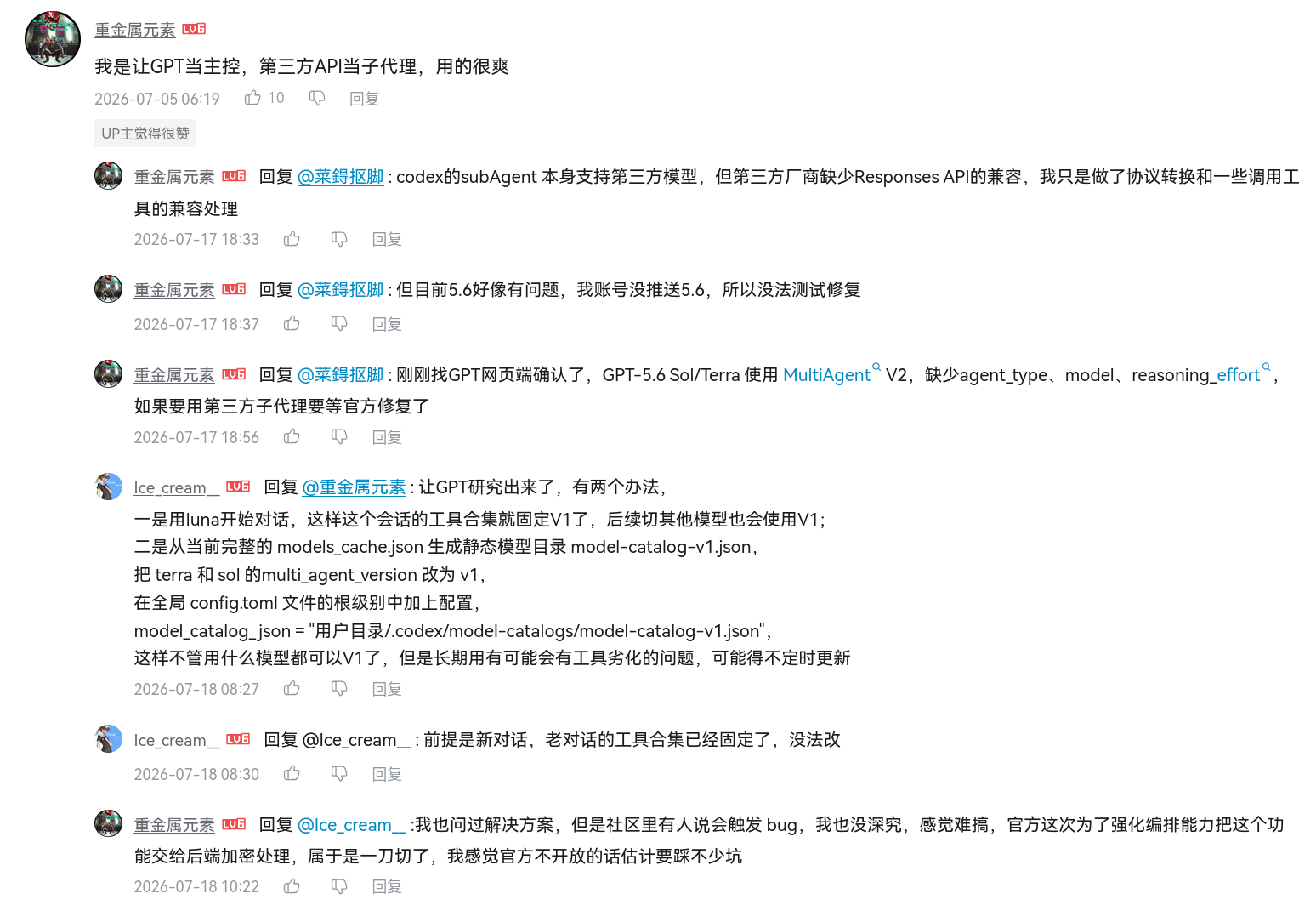 评论区截图
评论区截图
我还没尝试过,我目前的方案是 Main Agent 为 GPT 5.4 ,Subagent 为 GPT 5.6 。
感觉这个方案还行,毕竟干活的主要还是 Subagent ,而 Main Agent 只起到调度的作用。
结语
不得不感叹这群玩 AI 的搞出来的概念真是多。什么“渐近式披露”了之类的,每隔几周或者更快的时间就可能会搞出一个新概念。
感觉现在只要是和写程序相关的工作,已经很难离开 AI 了。无论你是新手还是大佬,是干互联网的,还是干嵌入式之类的,据我所知几乎都在用 AI,每天挂着刷几千行也很常见。
可以说如果你不用,那么你的产出就上不去,然后就被淘汰,被公司扫地出门了。
所以这些新的概念我们要学,虽然不一定用得上,但是要有所了解。
后续应该还会出一篇 MCP 和 Skills 的收集推荐博客吧。最近被好友推荐了一些 Skills,感觉还不错。
参考资料
这里的资料比较乱,可能有重复。可以按需观看,并非需要全部看完。
AI Agent 相关概念:
Codex 的使用:
- 【【2026最新Codex】Codex保姆级完整教程-Codex新手保姆级教程-最强AI助手!从入门到进阶,22分钟速通Codex!【附教程文档安装包】】
- Codex (APP) 保姆级全攻略,海量实战教程, 一期精通Codex
- Codex CLI 完全使用手册:从入门到精通
- Configuration Reference
Skills:
MCP:
Subagent:
- 【Codex实战】手摸手教你多Agent协同开发
- Codex Subagents 零基础小白保姆级教程、自定义 Subagent实战指南、ChatGPT
- Subagents
- 〖拯救 5.6 Sol(1)〗开箱即用、快速高效、减少上下文腐烂的 Codex 子代理实践
- codex 只能开 4 个子代理怎么解决?config 改 max_threads=16 也没用?